
Sumado a esto, se adjuntan los Instructivos y videos tutoriales para apoyar el desarrollo del proceso de grabación antes, durante y después de la grabación.
Grabación de Clases
Estimada/o, Bienvenida/o
En esta plataforma encontrará...
... las herramientas y conocimientos necesarios para llevar a cabo el proceso de grabación. Esta página estará disponible 24/7, por lo cual usted podrá acceder según su disponibilidad para revisar el material y apoyarse durante el proceso.
Para conocer las orientaciones o especificaciones diferenciadas de cada nivel educativo, acceda a la sección Recursos.
1. ¿Qué debo hacer?
- Revisar los contenidos técnicos del proceso alojados en la página web, ver Recursos.
- Montar el equipamiento.
- Dejar Smartphone grabando durante la clase.
- Desmontar el equipamiento.
- Copiar la grabación al computador del establecimiento.
- Subir video a plataforma de grabaciones.
2. Equipamiento y Materiales.
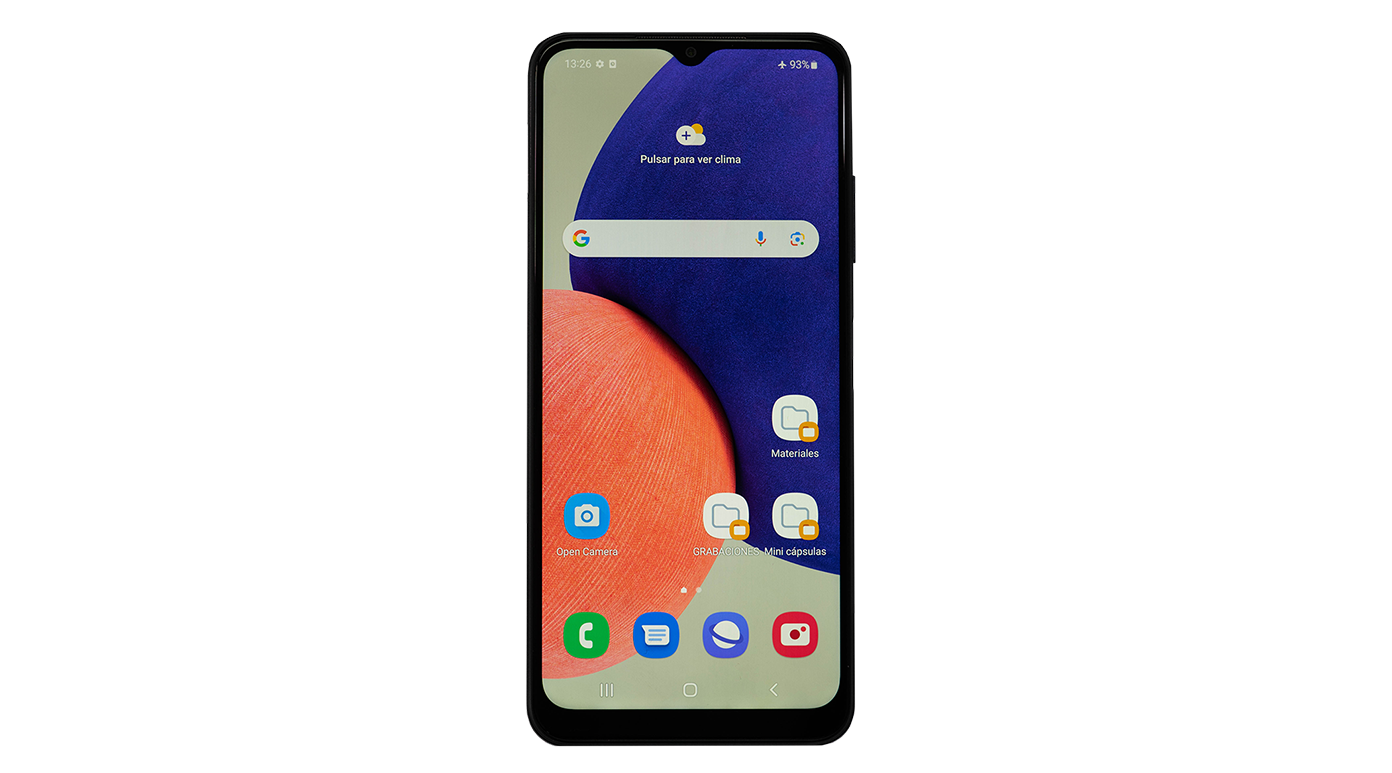
- Smartphone Android: Permite realizar la grabación de la clase.
- Soporte smartphone: Permite unir y anclar el smartphone al trípode.
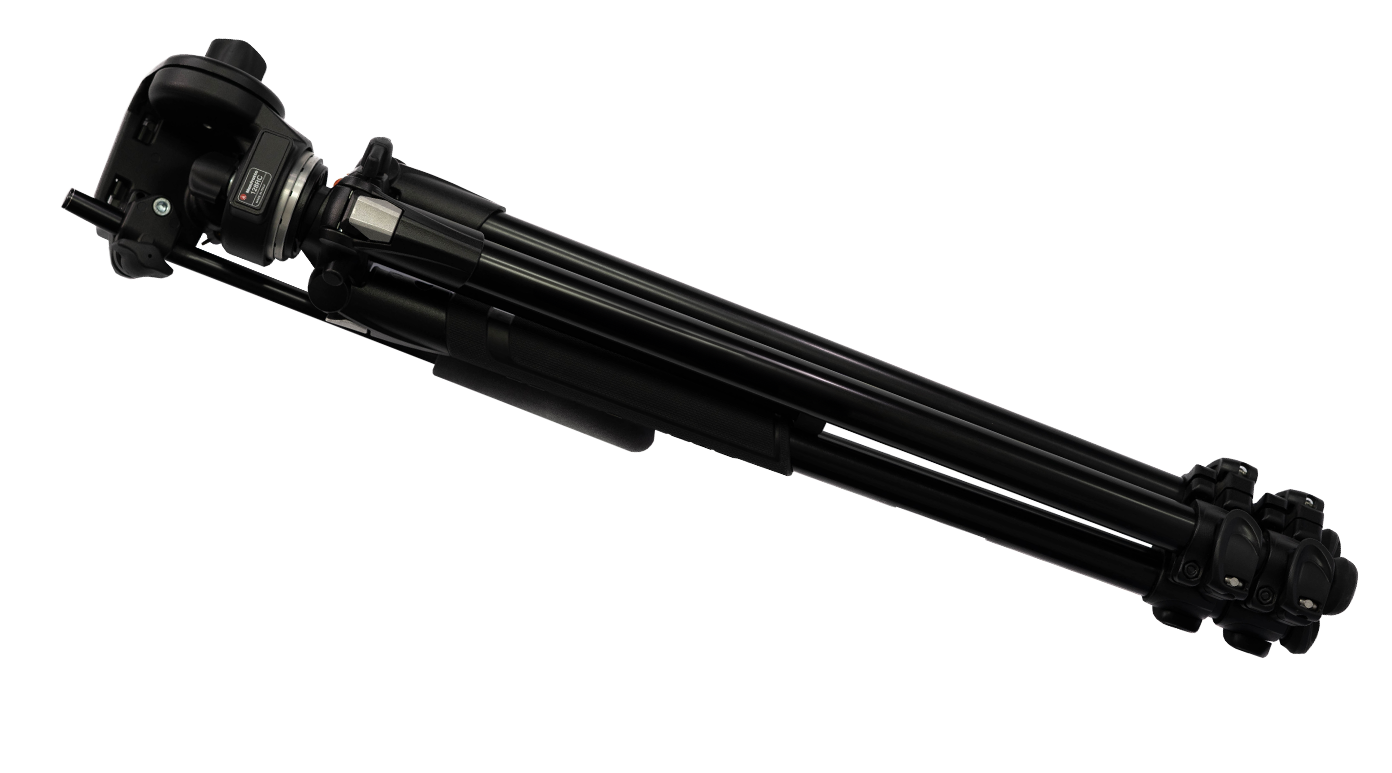
- Trípode: Permite estabilizar la grabación y realizar movimientos suaves con el Smartphone.
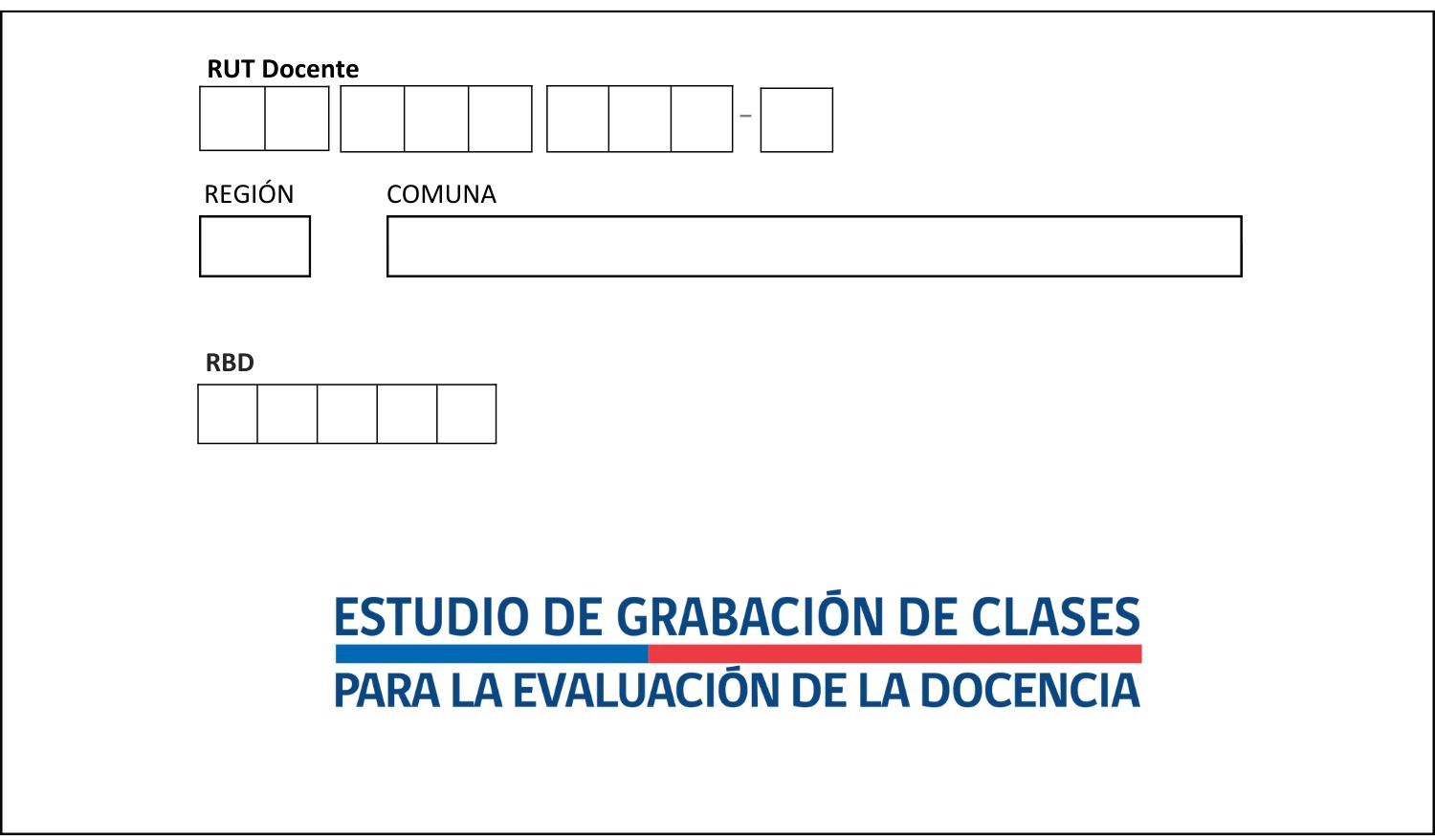
- Ficha de identificación: Este documento se graba para identificar al docente que le corresponde la grabación realizada y su establecimiento. Se deben completar los siguientes datos: RUT Docente , Región y Comuna, RBD del establecimiento.
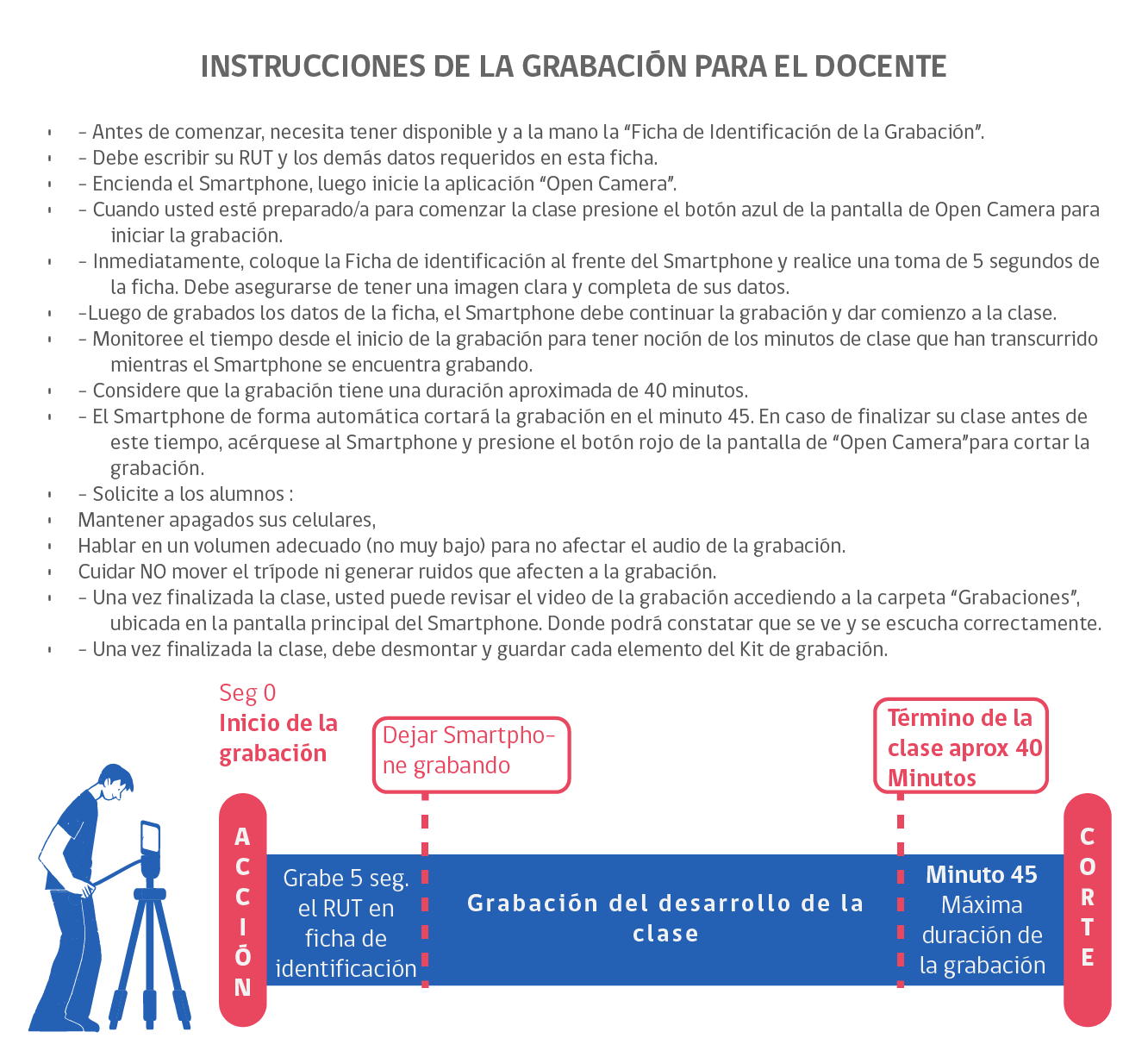
- Instrucciones de Inicio: Tiene el propósito de proporcionar instrucciones y recomendaciones previas al inicio de la grabación. DEBE LEERLO de modo que tenga claridad de cómo iniciar y proceder con la grabación
Ver más
Smartphone Android
Soporte smartphone

Trípode
Ficha de Identificación
Instrucciones de Inicio
3. ¿Cómo lo hago?
Con el propósito de hacer más comprensible el proceso de grabación, se presenta a continuación los pasos que lo describen. Esto se efectúa en tres fases: antes, durante y después de la grabación de la clase.
3.1 Antes de la grabación
A. Es importante que Usted conozca las instrucciones para preparar el inicio de la grabación de la clase. Para ello, siga las indicaciones entregadas en el siguiente material interactivo:
Para instalar el equipamiento de grabación en el Aula debe seguir las siguientes indicaciones:
- Instalar el trípode con el Smartphone en el sector donde se ubica la última fila de alumnos, por el costado de la pared donde ingresa mayor luminosidad.
- En caso de ser necesario, acomode el mobiliario (sillas, mesas), para lograr posicionar el trípode en la ubicación señalada.
- Siempre situarse por el costado donde están las ventanas, para evitar grabar a contraluz.
- El ángulo de la toma debe orientarse hacia la esquina contraria (en diagonal) e intentar capturar la mayor cantidad de alumnos, considerando capturar la pizarra de fondo.
- Además, cierre las ventanas para evitar el ruido exterior.
Una vez instalado y montado el equipamiento, observe el área de grabación que permite la ubicación seleccionada, de modo de conocer el espacio que será grabado permanentemente. Esto lo puede observar a través de la pantalla de la aplicación “Open Camera”
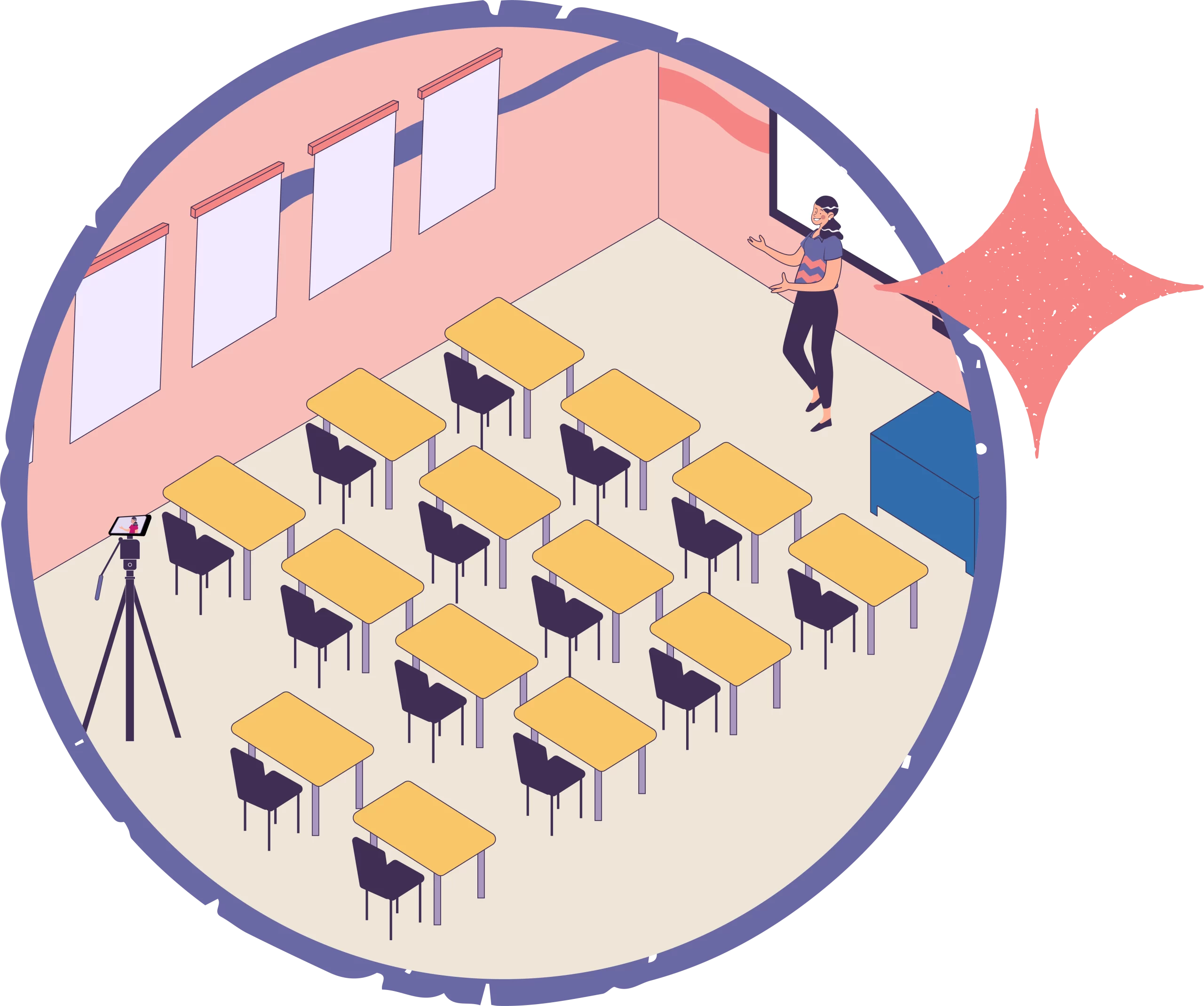
Esta ubicación permite que la grabación pueda visualizar la mayor cantidad de alumnos, sus desplazamientos e interacciones que se realicen entre usted y sus alumnos, durante el desarrollo de la clase y, además podrá registrar la actividad que se desarrolle en la Pizarra.
B. Montaje del equipamiento
A continuación, se presenta una secuencia de pasos para realizar el montaje de los elementos que componen el Kit de grabación.
3.2 Durante la grabación
La secuencia de grabación corresponde a los pasos necesarios que debe realizar para efectuar la captura.
3.3 Después de la grabación
Una vez finalizada la grabación debe efectuar las siguientes actividades:
- Revisar la grabación, desde el Smartphone.
- Desmontar el equipamiento, revise el siguiente video.
- Resguardar kit de grabación, se recomienda a modo de evitar posibles daños, guardarlo en lugar seguro y que sea fácil de acceder por usted.
Puede revisar el Instructivo Estándar de Grabación presionando el botón.
4. Transferir video a computador.
Una vez revisada su grabación, debe copiarla al computador designado por el establecimiento.
Le recomendamos revisar el “Instructivo de Transferencia a computador del establecimiento”. Para ello debe acceder a los documentos disponibles en la sección Recursos.
Para consultas o dudas sobre este proceso comuníquese con la Mesa de
Ayuda Técnica al número 600 0850 492 o directamente en la página web (https://ayudagrabaciones.iie.cl).
El horario de funcionamiento del servicio comprende entre las
08:00 a 17:30 hrs.
5. Subir video a la plataforma de grabaciones.
Luego de copiar el video al computador del establecimiento, puede revisar la grabación de su clase y reflexionar en torno a sus prácticas pedagógicas, apoyándose en su comunidad educativa y, si está conforme, debe subirla a la plataforma de grabaciones. En caso que no se encuentre conforme con el video, Usted puede volver a realizar la grabación las veces que sean necesarias.
Se puede acceder a la plataforma de grabaciones ingresando al siguiente Link: https://www.estudiograbaciones.cl
Como apoyo a esta actividad, le recomendamos que revise el “Instructivo Subida de grabación a la plataforma de grabaciones”, donde se detalla los pasos para subir el video de la grabación. Este documento se encuentra disponible en la sección Recursos.
6. ¿Cuánto aprendí?
Como última actividad, le solicitamos pueda responder a 6 preguntas. Sus respuestas nos ayudarán a medir la comprensión del contenido o instrucciones que fueron expuestos en esta plataforma. Presione el botón «Ir a Preguntas».